Профиль и города работы по умолчанию
Фото, отображаемое имя, язык и до 3 городов, которые будут использоваться по умолчанию в ваших поисках.
Профиль — это то, что увидят клиенты, если вы поделитесь своей публичной ссылкой, а также то, что помощник использует, чтобы знать, где вы активны. Выбор «городов по умолчанию» (до трёх) экономит время: когда вы попросите «покажи мне квартиры с 4 комнатами» без указания города, он будет знать, где искать автоматически.
Как это сделать в приложении
-
1
Переходим в профиль
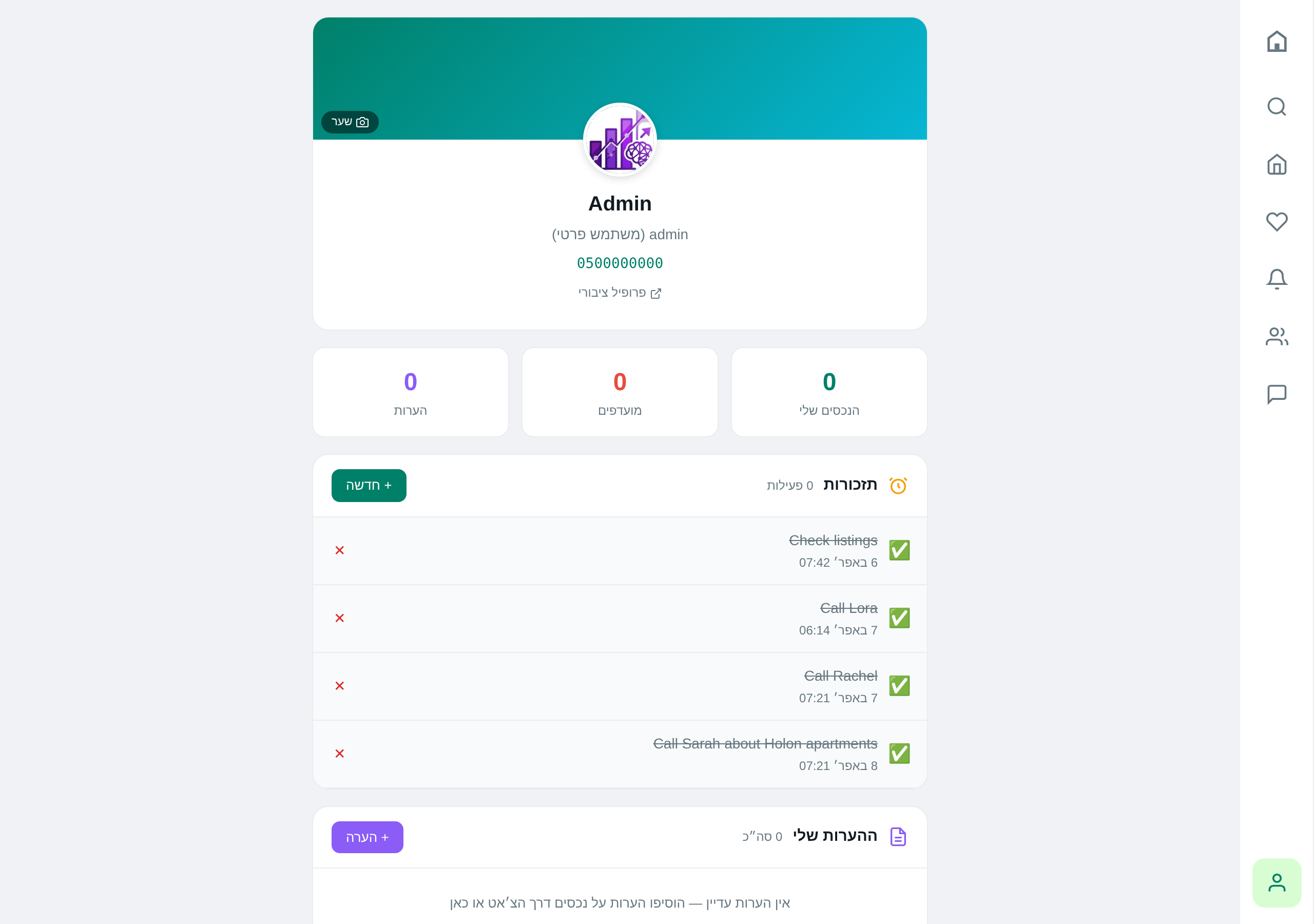
Из меню в углу — пункт «Профиль». На экране отображается всё, что можно редактировать.
-
2
Фото профиля и фоновое изображение
Обе опциональны. Лучше использовать квадратное фото для профиля и панорамное — для фона. Нажатие на изображение открывает окно загрузки.
-
3
Выбор языка
Иврит, английский или русский. Язык влияет только на ваш интерфейс — он не меняет объекты, которые вы видите.
-
4
Настройка городов работы
Скажите помощнику «сохрани Беэр-Шева и Холон как города по умолчанию» — он позаботится об этом. Можно обновлять в любой момент, просто скажите ему «измени города».
Как сделать через AI
Напоминание: ассистент действительно выполняет действия — не просто описывает их.
Сейчас настроено работать в Беэр-Шева. Если запросить поиск без указания города, я буду искать там.
Можно добавить до 3 — скажите мне «добавь Холон» или «замени на Тель-Авив».
Обновлено ✓ — теперь Беэр-Шева и Реховот. Поиски без указания города будут охватывать оба.
The interface is now in English. To switch back, just say "תחליף לעברית".
Советы и подводные камни
Если вы активны в 4 и более городах, это уже не «по умолчанию», а активный поиск — лучше указывать город в каждом запросе, а не полагаться на список.
Когда добавляете объект в новый город, он автоматически попадает в список (если там меньше 3). Это ненавязчивый способ формировать список во время работы.
Готовы начать?
Откройте приложение или напишите ассистенту в WhatsApp.